• Post 1
  • Post 2
  • Post 3

Kelebihan dan Kelemahan Windows 8


Microsoft telah meluncurkan Sistem operasi terbarunya yaitu Windows 8 menggantikan pendahulunya yang masih banyak dipakai kalahngan banyak yaitu windows 7. Banyak hal menarik yang kita dapat pelajari mengenai windows 8 salah satunya kelebihan dan kekurangan windows 8.


Berikut kelebihan dan kelemahan Windows 8 :

Kelebihan :

  • Dioptimalisasi untuk layar sentuh

Windows 8, interfacenya yang dijuluki sebagai Metro benar-benar dioptimalkan untuk sentuhan dengan wujud ala interface Windows Phone.

  • Waktu boot yang singkat

Boot Windows 8 dalam demonya hanya berlangsung dalam 8 detik. Sebuah waktu yang jauh lebih singkat dibanding booting di Windows versi sebelumnya.

  • Mendukung chip ARM

Windows 8 mendukung perangkat yang memakai infrastruktur chip ARM. Hal ini diharapkan memperluas jangkauan Windows 8 di arena tablet, mengingat kebanyakan tablet yang beredar saat ini memakai chip ARM.

  • Windows 8 tidak membutuhkan upgrade PC

Microsoft menyatakan komputer yang bisa menjalankan Windows 7 dapat pula menjalankan Windows 8 sehingga user tak perlu upgrade PC. Menurut Microsoft, prosesor Intel Atom dan RAM 1 GB sudah cukup untuk menjalankan OS ini

  • Mendukung NFC (Near Field Communications)

Windows 8 akan mendukung NFC, sebuah teknologi yang kegunaanya antara lain untuk transaksi keuangan digital. Tablet yang memakai Windows 8 pun kemungkinan besar akan otomatis menyertakan fitur ini.

  • Toko aplikasi Windows Store

Windows 8 akan memiliki toko aplikasi sendiri yang dinamakan Windows Store. Windows Store menyediakan berbagai aplikasi yang dioptimalkan untuk Windows 8.


Kelemahan :

  • Metro multitasking.

Jika sobat menggunakan aplikasi Metro (untuk tablet) di Windows 8, screen akan menampilkan dua aplikasi secara berjajar. Untuk pemula hal itu tidak akan menjadi masalah besar. Namun bagi advanced user, kemampuan Metro dengan multitasking hanya untuk dua aplikasi merupakan kelemahan yang fatal.

  • Metro.

Metro memang bisa bekerja baik di tablet tapi UI tersebut sangat tidak kompatibel jika digunakan pada desktop. Sulit dilakukan untuk sobat yang menggunakan Notebook. Sehingga secara default Windows 8 tidak mungkin bisa melakukan booting ke Metro UI. Dengan kata lain Microsoft perlu memberikan kill-switch untuk mematikan Metro UI.

  • Tidak ada opsi untuk mengubah tiles menjadi icons.

Ukuran tiles terkecil, tampilannya masih terlalu besar. Saat nantinya kita menginstall banyak aplikasi maka screen Metro akan terlihat semrawut.

  • Sulit berpindah antar screen.

Tidak adanya fungsi Alt-Tab seperti saat bekerja dengan desktop dan keyboard untuk berganti dari satu app ke app yang lain mungkin merupakan hal yang sangat sulit. Sebagai gantinya, di Windows 8 Metro UI kita tidak bisa menggunakan pointer atau finder untuk meletakkan screen di sisi kiri dan melakukan drag. Kedengarannya sangat sepele, tapi masalah akan muncul saat kita bekerja dengan banyak aplikasi. Tidak ada cara cepat dan mudah untuk berganti antar aplikasi. Jika menggerakkan mouse ke arah kiri maka sebuah icon akan pops up. Dan jika tidak tepat maka kita harus klik beberapa kali atau mencoba lagi.

  • Tumpang tindih Metro UI dan Aero UI.

Developer menemukan adanya pergantian secara terus-menerus yang terjadi antara tile-based Metro UI dan glassy Aero UI. Hal tersebut dinilai tidak masuk akal dan sangat membingungkan. Berpindah dari aplikasi Metro dan aplikasi desktop sangat sulit dilakukan.

  • Konten Flash di Tablet PC.

Ternyata Microsoft memang sengaja membuat Windows 8 ini tidak bisa mendukung konten Flash di Tablet PC. Alasan Microsoft melakukan hal ini adalah untuk menghemat baterai Tablet. Selain itu juga dapat melindungi privasi Tablet kita dan meningkatkan keamanan. Hal ini dikarenakan pada beberapa aplikasi dan perangkat elektronik lainnya, penggunaan konten Flash justru menyebabkan data rusak atau crash.

Masih banyak kelebihan windows 8 dan masih ada pula kelemahan kelemahan windows 8, semua hal diatas tergantung pada pengguna windows 8 itu sendiri.
Read More

Cara mengatasi "Program Has Stopped Working"


Pasti sering anda jumpai ketika sedang menjalankan sebuah software atau game yang baru saja diinstall keluar pesan  'Program Has Stopped Working' . Jika sudah seperti itu biasanya windows menyarankan untuk segera keluar dari software tersebut. Pasti anda marah? haha sudah download lama-lama malah gagal pada saat launch. Nah tutotial dibawah ini mungkin bisa anda gunakan untuk mengatasi 'Program Has Stopped Working'. Dengan cara yang sangat mudah, ini bisa dilakukan oleh siapapun


Berikut langkah-langkahnya:

  • Tekan Windows + Pause break, atau kalau masih bingung, Control Panel > System and Security > System. maka akan muncul seperti gambar dibawah ini


  • Lalu Pilih "advance system setting"


  • Setelah terbuka klik pilih "performance" klik "setting"


  • Kemudian centang "Turn on Deep all program and service except" tinggal add program yang crash. kemudian klik open.


  • Selesai, nah sekarang cobalah kembali mengetes program yang tadinya error Has Stopped Working.


NOTE : Jika masih belum berhasil, semua AV non-aktifkan, di mode compatibility gonta-ganti sampai tidak crash (caranya, klik kanan programnya - propertis - compatibilty).


Untuk ganti win sp3 ke win vista sp2 tinggal centang "run this program in compatibitly mode for :" kalau pakai windows7 biasanya di mode compatibiltynya. kalau win XP sp3 ya Vista SP2 bisa juga win xp sp2.

Read More

6 Langkah Sederhana Melindungi PC Windows 7 Dari Malware Dan Hacker


Ingin mengamankan PC Anda dari ancaman malware dan hacker? Kantor Federal Jerman untuk Keamanan Informasi (BSI) telah melakukan sebuah tes untuk melihat apakah saran yang ditawarkan oleh pakar keamanan tentang cara untuk mengamankan PC benar-benar bekerja.

6 Langkah Sederhana Melindungi PC Windows 7 Dari Malware Dan Hacker

BSI mengambil 2 unit PC yang berjalan dengan OS Windows 7 full-patch dengan paket antivirus Microsoft Security Essentials (MSE)  terinstal didalamnya.

PC 1 terinstal dengan:

  • Versi terbaru dari Google Chrome
  • Versi terbaru dari Adobe Reader
  • Versi terbaru dari Office Libre
  • Java Runtime-dinonaktifkan
  • Adobe Flash Player plugin yang sudah ada di Google Chrome
  • PC ter-set untuk bekerja pada akun pengguna terbatas (restricted user account)

PC 2 terinstal dengan:

  • Default browser adalah Internet Explorer 9
  • Adobe Reader yang out of date
  • Libre Office yang out of date
  • Adobe Flash Player yang out of date
  • Java Runtime-diaktifkan dan out of date
  • PC ter-set untuk bekerja menggunakan akun administrator (administrator account)


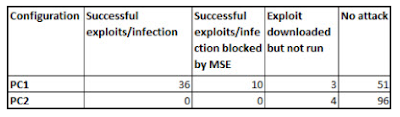
Kedua PC kemudian diatur untuk mengunjungi seratus website yang dipilih secara acak yang dikenal sebagai basis malware seperti Blackhole exploit kit, Flash, Java dan PDF eksploit, redirect (pengalihan) atau link download ke malware dan konten berbahaya lainnya.

Hasilnya bisa dilihat pada gambar di bawah ini:

6 Langkah Sederhana Melindungi PC Windows 7 Dari Malware Dan Hacker

Tes menunjukkan bahwa ada kemungkinan untuk memperkuat PC terhadap sebuah serangan. Dan poinnya adalah Anda pun bisa melakukan hal yang sama ke PC Anda dalam 6 langkah sederhana seperti yang Cyber4rt kutip dari Forbes.


  • Pastikan Windows anda selalu up to date.

Update PC Anda sekali sebulan sesegera mungkin ketika Microsoft merilis patch (patch pada hari Selasa kedua setiap bulan).

  • Instal antivirus.

Microsoft Security Essentials termasuk ideal untuk digunakan.

  • Update semua program Anda

Kata 'semua' menjadi kata kunci di sini. Satu program yang out of date saja sangat cukup bagi orang-orang jahat untk memasuki sistem Anda. Untuk mempermudah, Anda bisa menginstal sebuah program yang disebut Secunia PSI. Hal ini akan memindai sistem Anda dan mencari program yang outdate dan bahkan membantu Anda untuk menemukan update.

  • Gunakan browser Google Chrome untuk browsing internet.
  • Non-aktifkan Java.

Jurnalis keamanan Brian Krebs memiliki panduan yang komprehensif tentang cara untuk melakukan ini. Lihat panduannya disini (bahasa Inggris).

  • Lakukan browsing web Anda melalui account pengguna terbatas dan bukan account administrator.

Read More